Namecheap에서 도메인 구매하는 완벽 가이드(2025): 초보자도 따라하는 도메인 등록 방법
웹사이트나 블로그를 만들기 위해 가장 먼저 해야 하는 일은 도메인을 확보하는 것입니다. 다양한 도메인 등록 업체 중에서도 Namecheap은 저렴한 가격, 직관적인 인터페이스, 빠른 처리 속도 때문에 많은 사용자들에게 사랑받고 있습니다.
이 글에서는 Namecheap에서 도메인을 검색하고 실제로 구매하여 등록하는 방법을 처음부터 끝까지 자세하게 알려드리겠습니다. 초보자도 그대로 따라 하면 바로 원하는 도메인을 확보할 수 있습니다.
1. Namecheap 접속하기
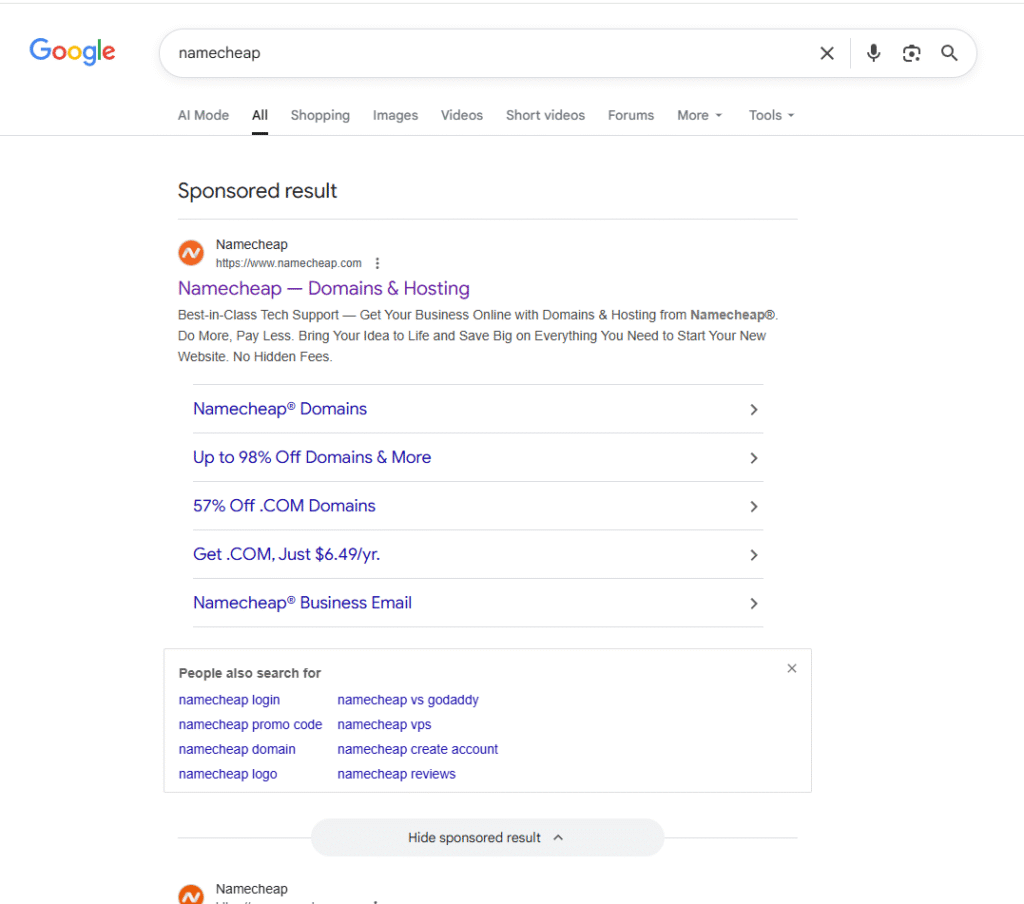
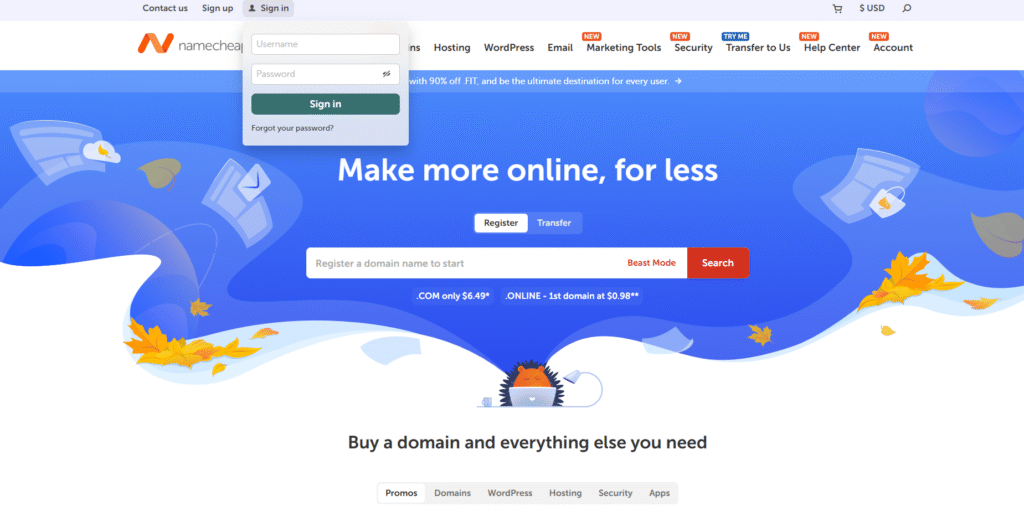
먼저 브라우저 주소창에 namecheap.com을 입력하여 홈페이지로 이동합니다.
메인 화면 중앙에 큰 도메인 검색창이 보이는데, 바로 여기에서 원하는 도메인을 입력하면 됩니다.
2. 원하는 도메인 검색하기
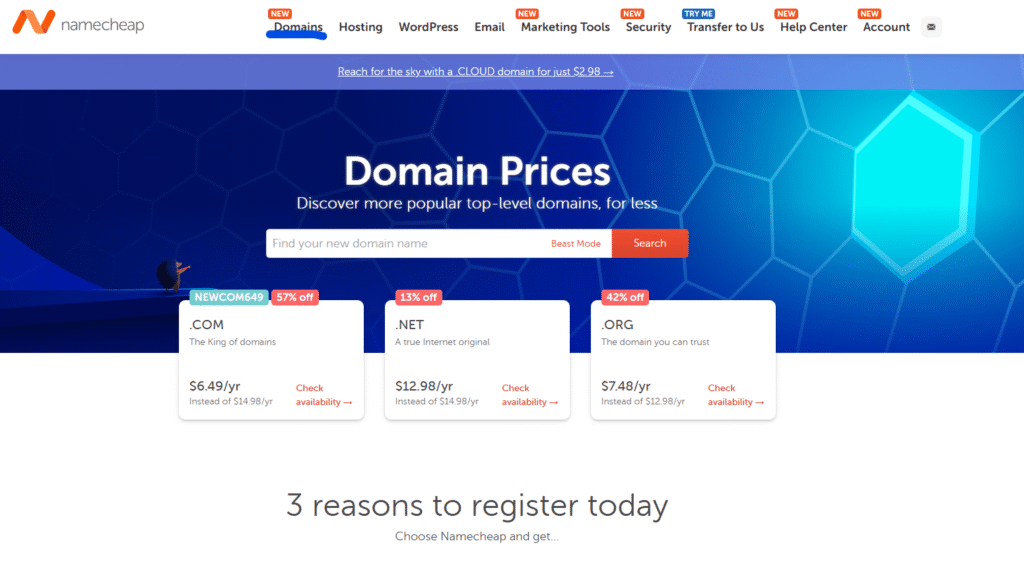
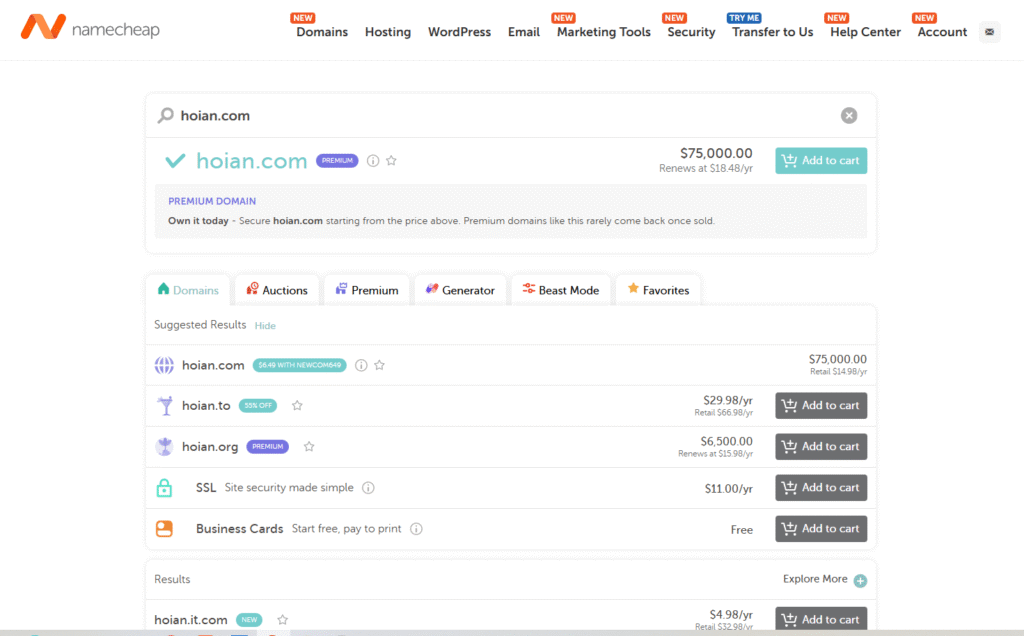
검색창에 원하는 도메인 이름을 입력하고 엔터를 누르면 Namecheap이 해당 도메인의 사용 가능 여부를 확인해줍니다.
검색 결과에서는 다음 정보를 확인할 수 있습니다:
- 해당 도메인이 **Available(등록 가능)**인지
- 이미 사용 중이라 Taken인지
- .com, .net, .io 등 다양한 확장자(TLD) 제안
- 각 도메인 확장자의 가격
맘에 드는 도메인을 찾았다면 **Add to Cart(장바구니 담기)**를 클릭합니다.
3. 장바구니에서 구매 정보 확인하기
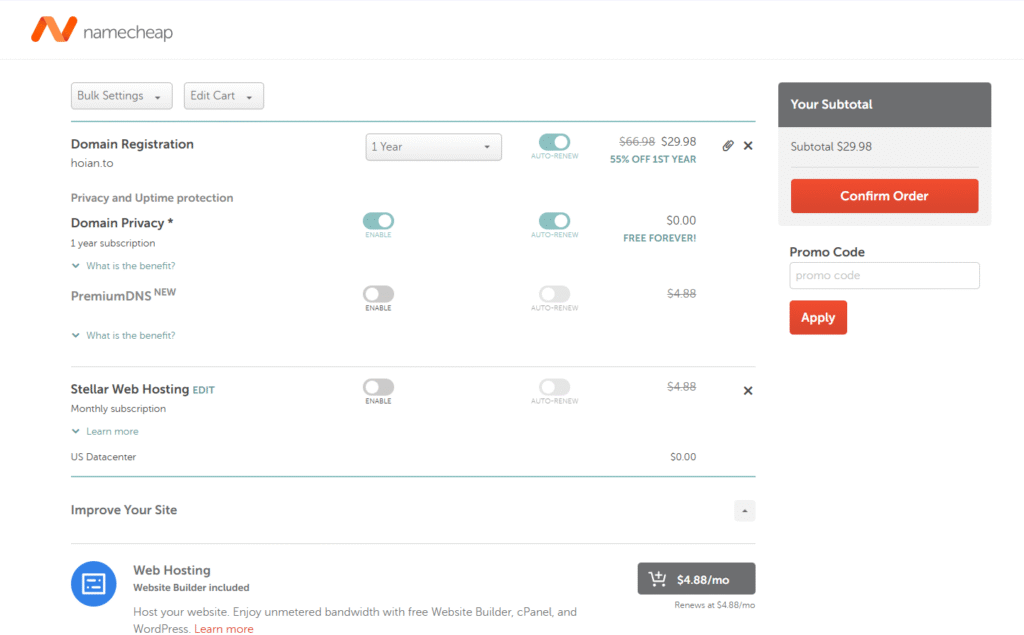
상단의 장바구니 아이콘을 클릭하면 선택한 도메인이 담겨 있는지 확인할 수 있습니다.
여기서 살펴봐야 할 옵션은 다음과 같습니다:
WhoisGuard (무료 제공)
- 구매자의 개인정보 보호 기능
- Namecheap에서 항상 무료 제공
- 도메인을 구매할 때는 반드시 활성화하는 것을 추천합니다
Auto-Renew(자동 갱신)
- 도메인 만료 전에 자동으로 연장할지 설정
- 처음에는 꺼도 괜찮고 필요하면 나중에 켤 수 있습니다
모든 옵션을 확인했다면 Checkout(결제하기) 버튼을 클릭하세요.
4. 계정 만들기 또는 로그인
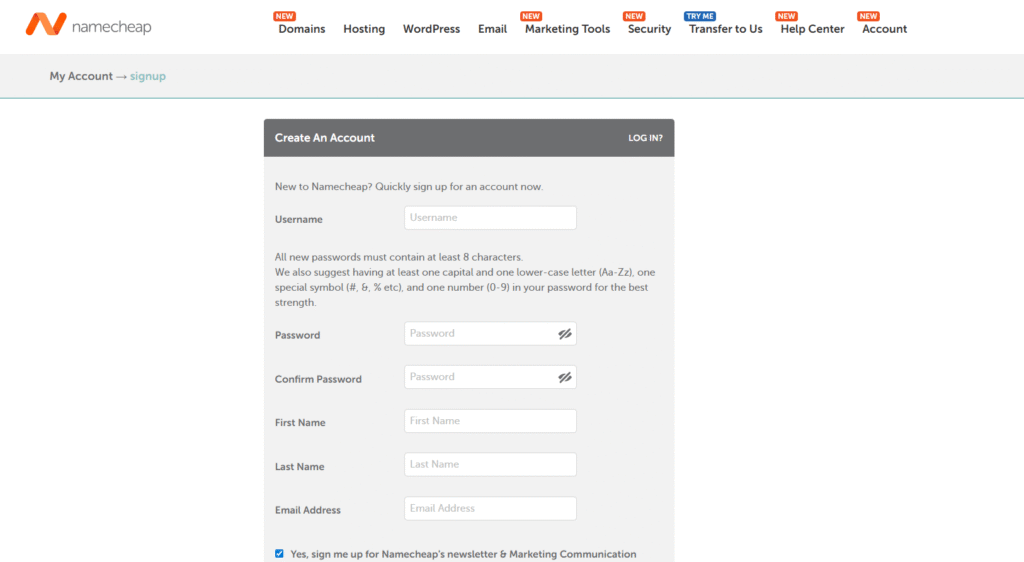
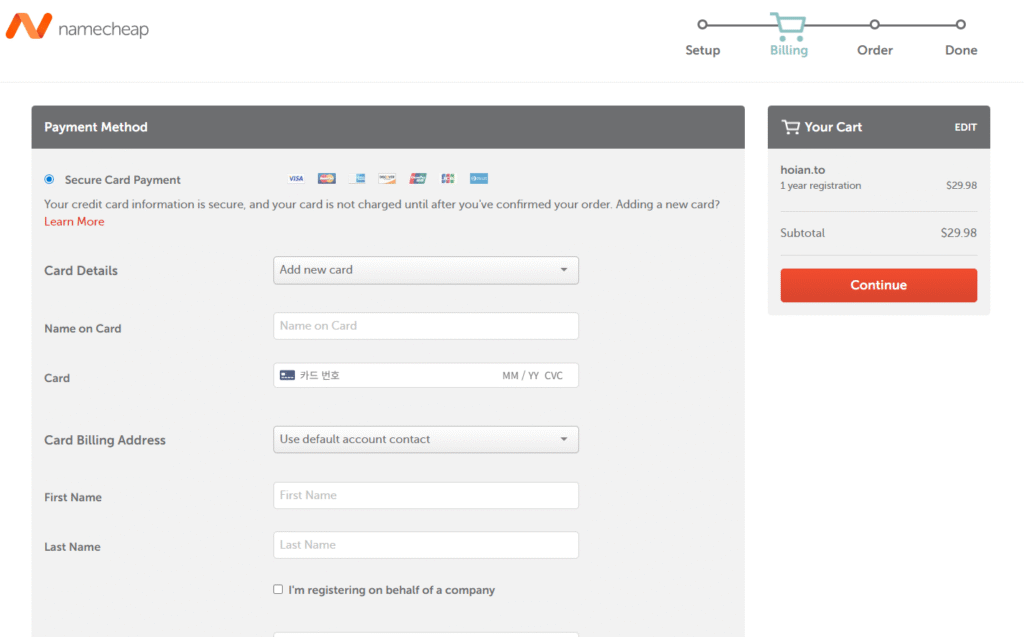
결제를 진행하기 위해서는 Namecheap 계정이 필요합니다.
- 신규 사용자라면 Sign Up을 눌러 이메일과 비밀번호를 입력하여 계정을 생성
- 기존 사용자는 로그인 후 계속 진행
등록 과정은 매우 간단하며 이메일 인증만 완료하면 됩니다.
6. 도메인 등록 완료 후 확인하기
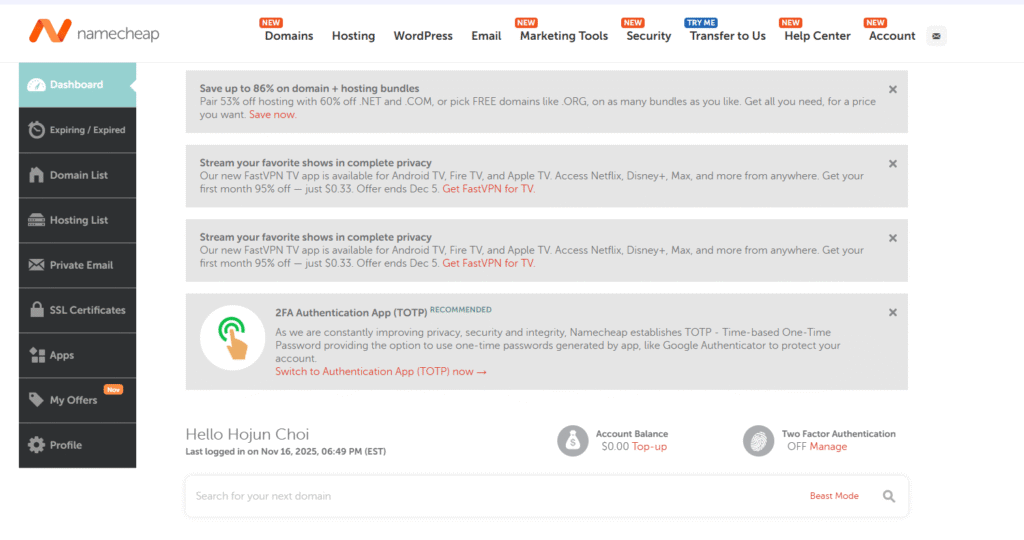
결제가 완료되면 Namecheap 계정의 Domain List 메뉴에서 구매한 도메인을 확인할 수 있습니다.
여기서 다음도 가능합니다:
- DNS 설정 변경
- Nameserver 변경
- 도메인 연결(워드프레스, 호스팅 환경 등)
- 자동 갱신 설정 관리
이제 웹사이트 구축을 위해 필요한 첫 단계를 성공적으로 마치셨습니다!
마무리: 왜 Namecheap이 좋은가?
- 가격이 합리적이고 숨겨진 비용이 없음
- 무료 WhoisGuard 제공
- 초보자도 쉽게 접근 가능한 UI
- 고객 지원도 빠른 편
도메인 구매는 웹사이트 제작의 시작일 뿐이지만, 제대로 선택하면 관리가 매우 편해집니다. Namecheap은 그 점에서 훌륭한 선택입니다.